4.1.1 Constructor Visual 🎨
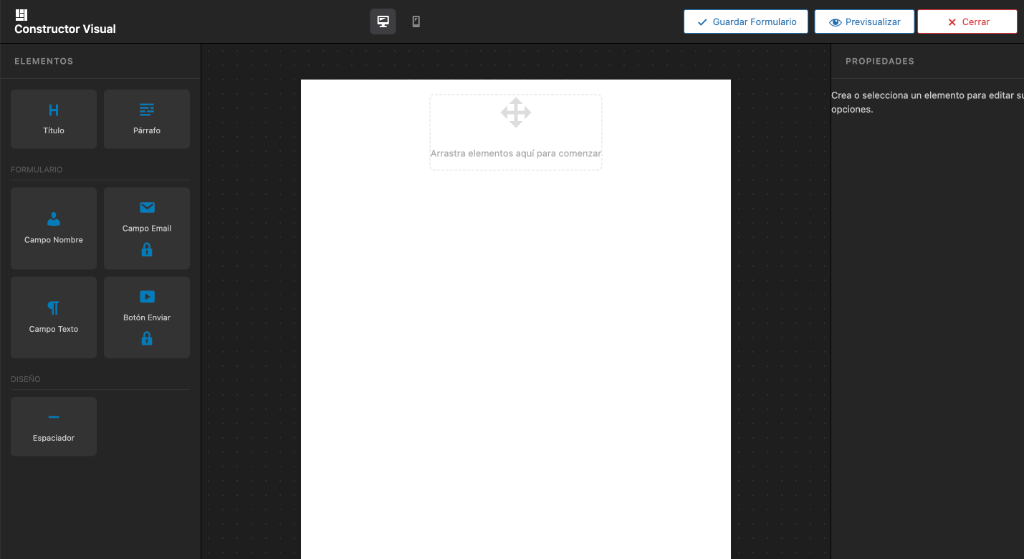
Bienvenido al corazón creativo de TMS Optin. Aquí diseñarás tu formulario visualmente, arrastrando elementos y configurando cada detalle.
⚡ Flujo de Trabajo:
- Arrastrar: Toma un bloque del panel izquierdo.
- Soltar: Déjalo en el lienzo central.
- Configurar: Edita sus detalles en el panel derecho.
2. Configuración Detallada de Elementos
Conoce las propiedades de cada bloque para sacarles el máximo partido.
A. Textos (Títulos y Párrafos) ✍️
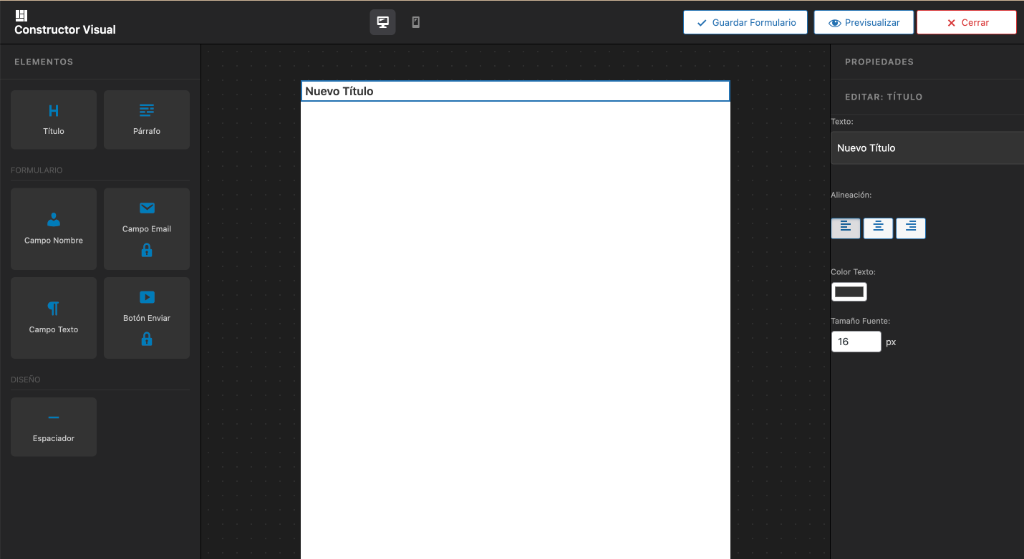
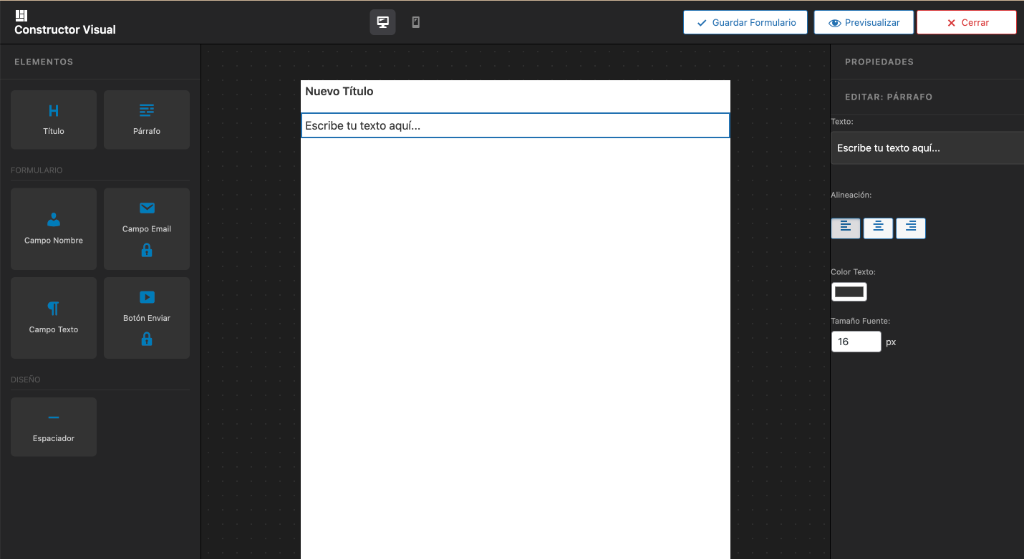
La base de tu comunicación. Configura tipografía y alineación.
B. Campos de Formulario (Inputs) 📝
Donde ocurre la magia. Captura los datos de tus visitantes.
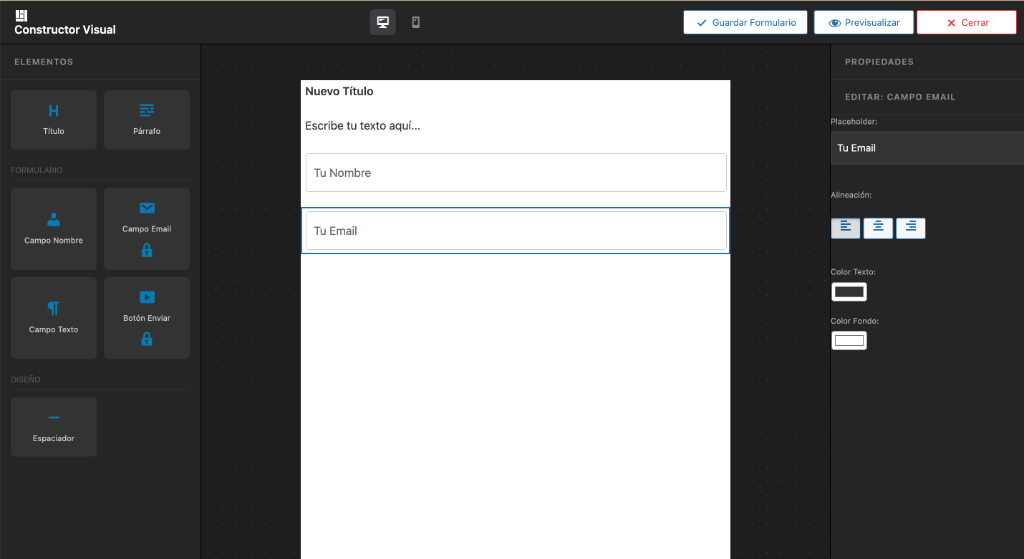
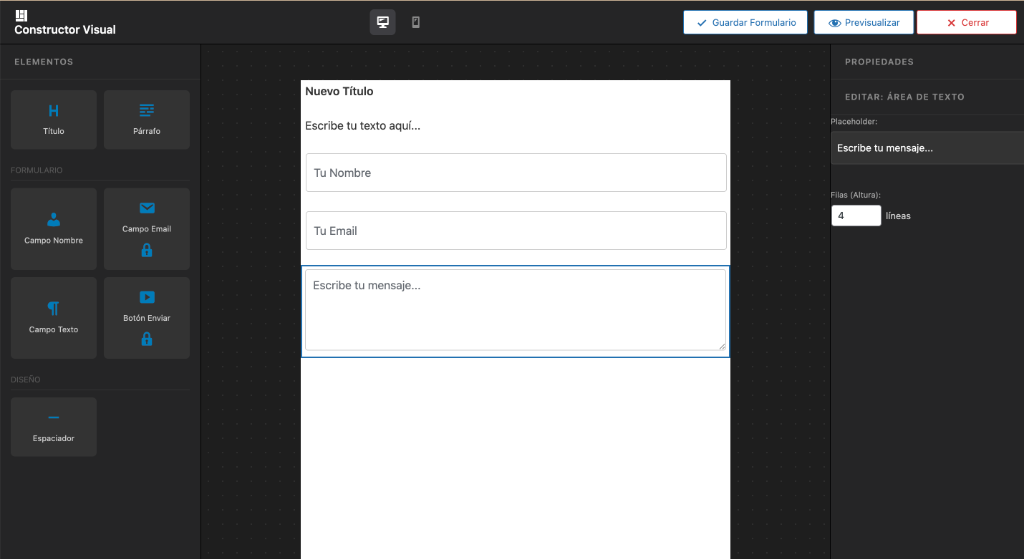
- Placeholder: Texto de ayuda temporal (ej. "Tu correo aquí").
- Filas: Altura del área de texto (4 filas es estándar).
C. Diseño y Acción (Botones y Espacios) 🎨
Organiza el espacio y provoca la acción con botones llamativos.
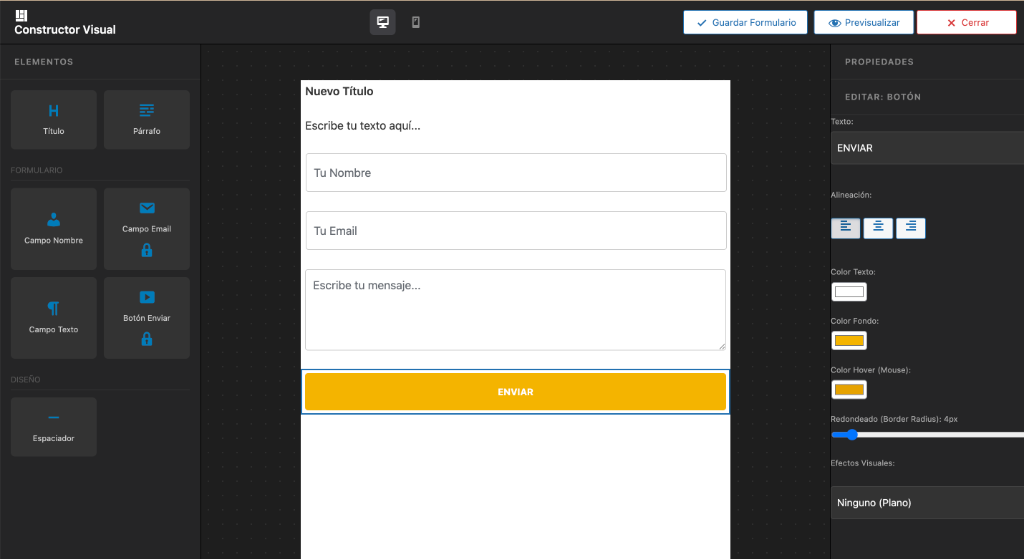
- Botones: Juega con el "Color Normal" y "Color Hover" para dar efecto interactivo. El Border Radius define si es cuadrado (0px) o redondo (30px).
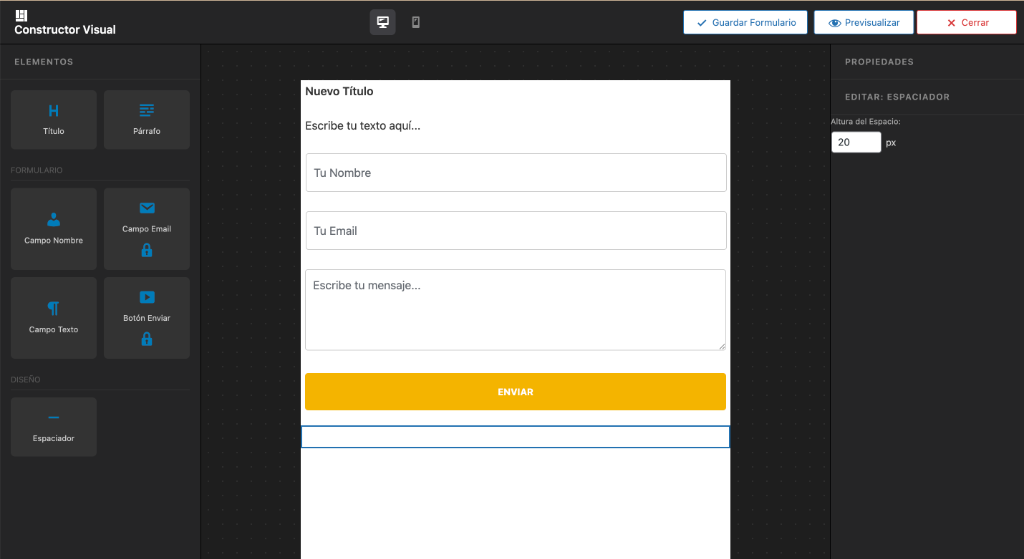
- Espaciadores: Úsalos para separar secciones. No satures el diseño; el espacio en blanco es elegante.
3. Configuración Global 🌍
Afecta a todo el contenedor del formulario.
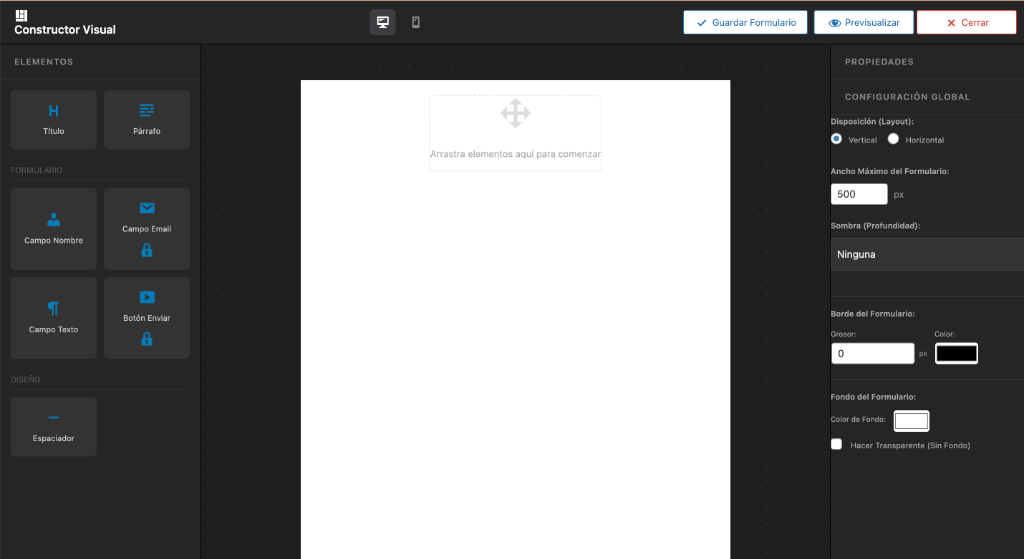
- Ancho Máximo: El límite de anchura.
500pxes perfecto para popups o sidebars. - Sombra: Eleva el formulario sobre el fondo.
- Borde: Define color y grosor (0px para sin borde).
4. Previsualizar y Guardar 💾
Antes de terminar, asegúrate de que tu diseño se ve perfecto para el usuario final.
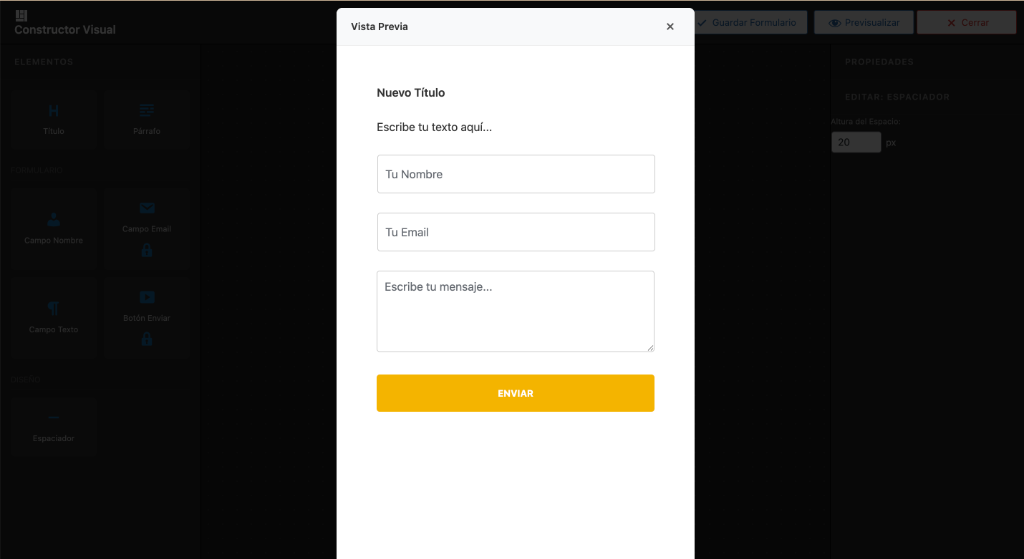
- Previsualizar (Ojo 👁️): Abre una ventana modal que simula cómo se ve el formulario limpio, sin las guías de edición ni los controles.
- Guardar Formulario: Guarda tus cambios en la base de datos de WordPress. ¡Hazlo a menudo para no perder tu trabajo!