4.1 Modo Automático (Configuración) ⚙️
¿Qué es el Configurador Automático?
Es el cerebro de tu campaña. A diferencia del Modo Experto donde tú controlas el código, aquí el sistema
gestiona "la lógica invisible" por ti. Tú solo rellenas campos y nosotros conectamos los cables.
- Rapidez: Lanza una campaña en 5 minutos.
- Seguridad: Validación de emails y protección anti-spam integradas.
- Simplicidad: No necesitas saber HTML, CSS ni PHP.
🧠 Lógica del Plugin: El "Paquete de Envío" 📦
Antes de configurar nada, es vital que entiendas qué sucede detrás de escena. Cuando un usuario llena un formulario, el sistema combina sus datos con tu configuración para crear un paquete completo que se envía a tu webhook (Zapier, Pabbly, etc.).
¿Qué datos se envían exactamente?
| 1. Del Formulario: | name, email + (Cualquier campo extra como
telefono o ciudad)
|
| 2. De la Campaña: | id-slug, Campaña (Nombre),
producto, descripcion
|
| 3. Del Sistema: | date (Fecha de registro) |
"name": "Juan Pérez",
"email": "[email protected]",
"id-slug": "ebook-verano",
"producto": "Guía PDF",
"telefono": "+58412000000" // (Dato Extra del Form)
}
¿Por qué es esto útil?
Porque en tu herramienta de automatización recibes todo junto. No necesitas adivinar de
qué campaña vino Juan; el sistema te lo dice explícitamente.
Parte 1: Configuración General 📝
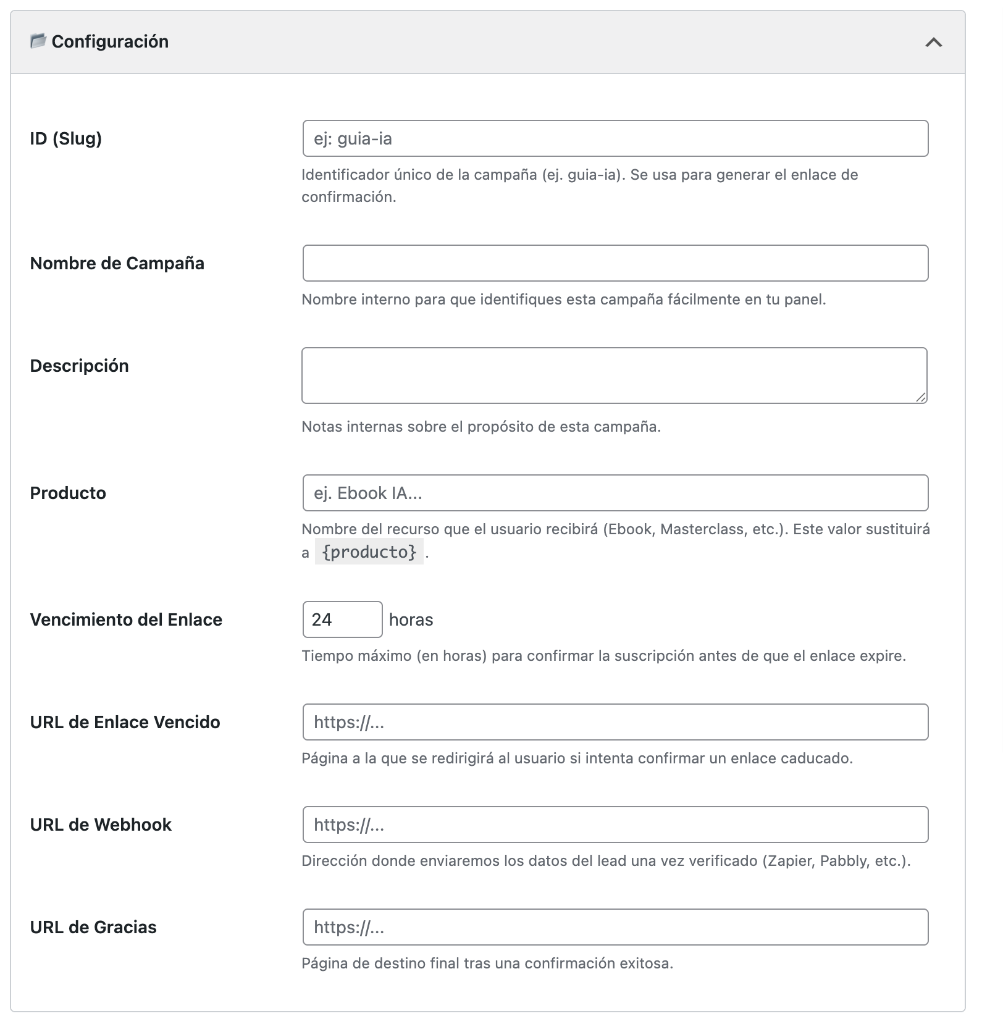
Este bloque define la identidad interna de tu campaña y cómo se comporta el enlace de confirmación.
-
ID (Slug): Es el "DNI" de tu campaña. Se usará en la URL técnica. Debe ser único y
sin espacios (ej.
ebook-verano). - Nombre de Campaña: Solo para ti. Úsalo para organizar tu Dashboard (ej. "Ebook Verano 2025").
-
Producto: El nombre del "premio" que recibirá el usuario (ej.
Masterclass de IA). Este texto reemplazará la variable{producto}en tus correos. -
Vencimiento del Enlace: Tiempo de vida del link de confirmación. 24
horas es el estándar de oro.
¿Por qué 24 horas? ⏳
Es el "Sweet Spot". Crea urgencia real para que la intención de compra no se enfríe, pero da margen por si el usuario revisa su correo al día siguiente.Estrategia de Recuperación:
Si el enlace vence, NO muestres un error 404. En el campo "URL Enlace Vencido", pon tu formulario de registro original. Así les das una segunda oportunidad. 🔄 - URL de Enlace Vencido: Si alguien hace clic *después* de las 24h, ¿a dónde lo mandamos? (Ej. A una página que diga "Lo siento, la oferta expiró").
- URL de Webhook: (Avanzado) Si usas Zapier, Pabbly o Make, pega aquí tu Webhook URL. TMS Optin enviará los datos del lead *solo cuando se verifique*.
- URL de Gracias: El destino final. A dónde va el usuario tras confirmar su correo exitosamente (Ej. La página de descarga del PDF).
Parte 2: Configuración de Correo 📧
Diseña el email transaccional que recibirá el usuario inmediatamente después de rellenar el formulario. Este paso es CRÍTICO para la conversión.
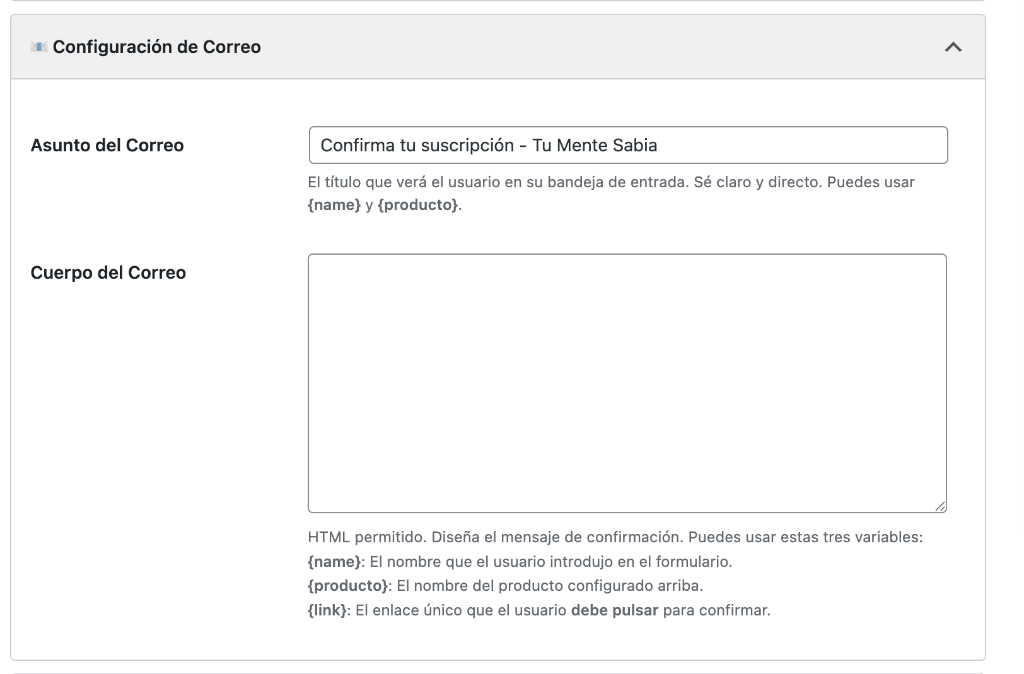
- Asunto del Correo: La primera impresión. Sé claro y urgente (ej. "¡Acción Requerida! Confirma tu acceso a {producto}").
-
Cuerpo del Correo: Escribe tu mensaje persuasivo.
⚠️ IMPORTANTE: Debes incluir OBLIGATORIAMENTE la variable{link}. Si no la pones, el usuario no tendrá dónde hacer clic para confirmar.
Variables disponibles:{name}= Nombre del suscriptor.{producto}= Nombre definido arriba.{link}= La URL mágica de confirmación.
Parte 3: Mensaje de Éxito (Feedback) 🎉
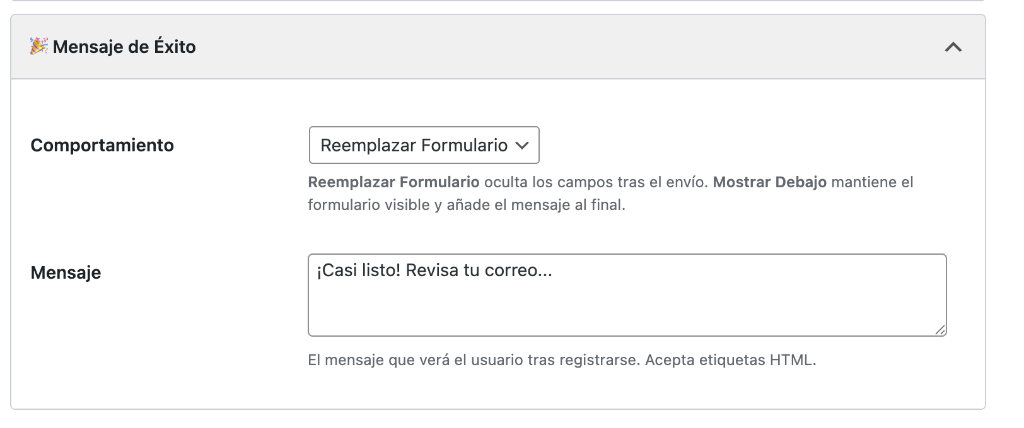
¿Qué pasa en la pantallita del usuario justo después de dar clic en "Enviar" (antes de ir al correo)?
-
Comportamiento:
• Reemplazar Formulario: El formulario desaparece y en su lugar aparece el mensaje. (Más limpio).
• Mostrar Debajo: El formulario se queda y el mensaje sale abajo. (Útil si quieres que se registren otra vez, poco común). - Mensaje: Instruye al usuario. Dile QUÉ hacer ahora (ej. "¡Casi listo! Revisa tu bandeja de entrada y busca el correo de Tu Mente Sabia").
Parte 4: Vista de Diseño (Preview) 👁️
El configurador te ofrece una vista previa básica (wireframe) para que verifiques que tus textos encajan.
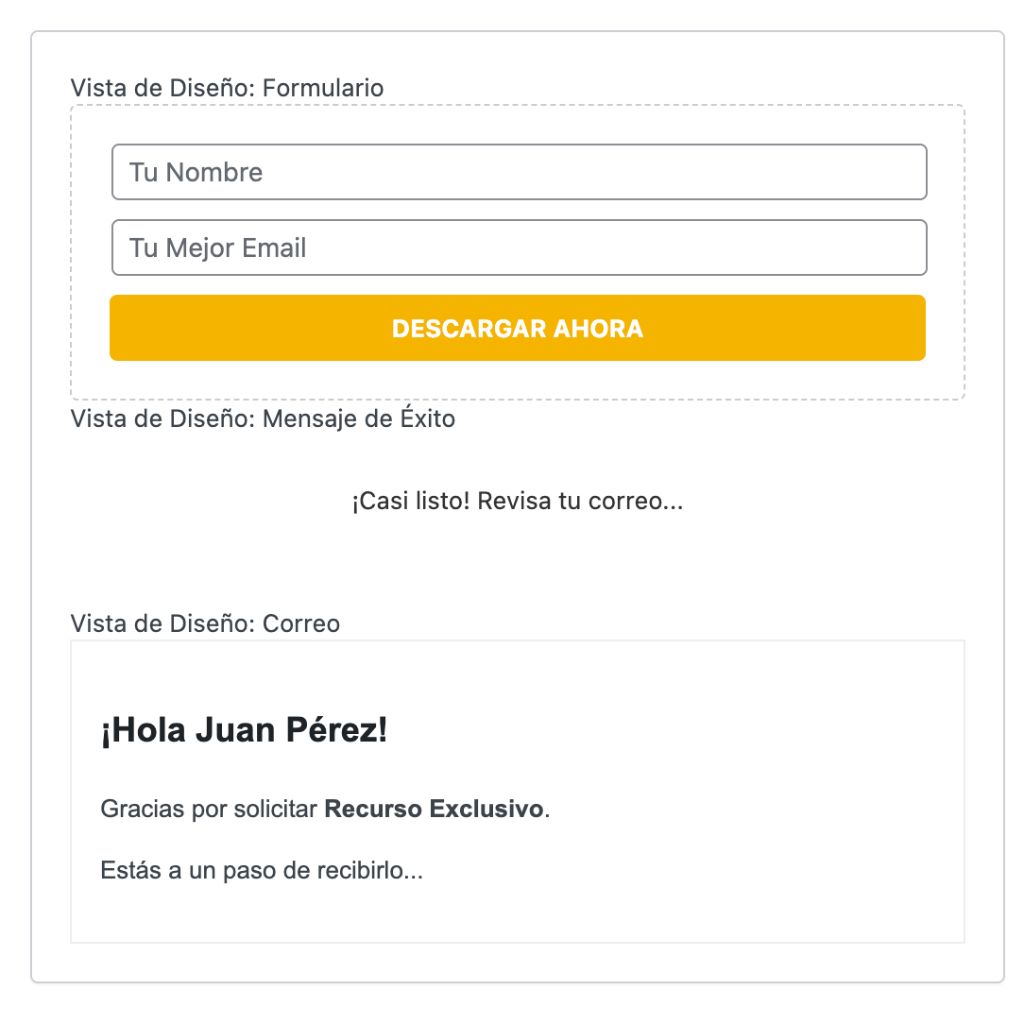
Nota: Para el diseño visual final (colores, fondos, bordes), usaremos el Constructor Visual en el siguiente paso.